室内设计渲染参数调优实战:提升效果图真实感的技术解析
很多刚入行的设计师都遇到过这样的困境:在3ds Max或Blender里搭建的模型明明很精细,灯光也布置得自认为合理,但渲染出来的效果图却总透着一股“塑料味”。尤其是做家装工装项目时,客户一句“这图看着不真实,像游戏画面”,往往会让整个方案都显得底气不足。这其实不是你的模型出了问题,而是渲染参数的调优逻辑没有跟上来。
为什么你的图总差一口气?根源在“能量守恒”
问题的核心,往往出在材质的光泽度与反射模糊的搭配失衡上。举个例子,很多人在调木地板或大理石时,习惯把反射光泽度直接拉到0.9以上。但现实中,即使是抛光过的石材,其表面的微粗糙度也会让高光边缘产生细微的羽化。你在软件里看到的“亮”,其实是物理世界里不存在的能量溢出。这就导致室内设计效果图的视觉重心被破坏,本该沉稳的背景墙反而成了“反光板”。
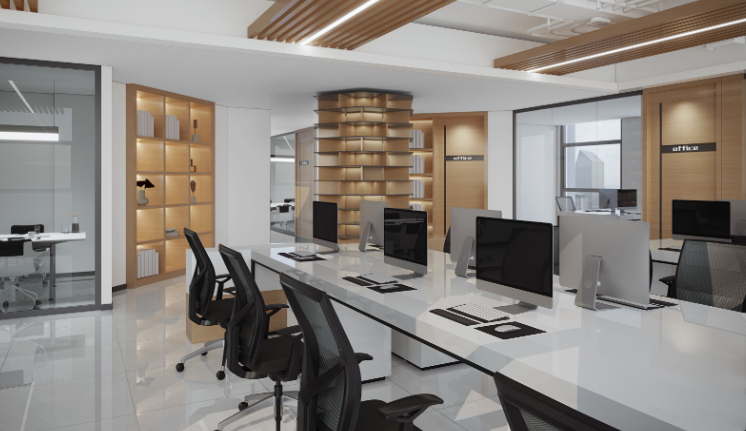
实战调优:从“VRay”到“Corona”的参数逻辑差异
拿目前主流的渲染器来举例。如果你用的是VRay,电脑绘图时最容易被忽略的参数其实是“Glossiness”的细分值(Subdivs)。默认的8-12在简单场景里够用,但在复杂的装修装饰场景中,尤其是带有金属或高光漆面的家具时,建议将细分值提升到24-32。这一步能直接消除噪点,让材质的质感从“平滑”变为“细腻”。
但如果你用的是Corona渲染器,逻辑就完全不同了。Corona强调物理准确性,它不依赖高细分值,而是通过“Ray Switch”来控制间接光照的采样。在处理效果图制作中的绒布或亚麻材质时,正确做法是:
- 将材料的“Roughness”从默认的0.3调整为0.6-0.8,增加漫反射层的权重。
- 关闭“Override material”中的AO(环境光遮蔽)覆盖,防止暗部细节被吃光。
- 对光源的采样阈值(Noise limit)从0.05降低至0.02,以换取更干净的阴影过渡。
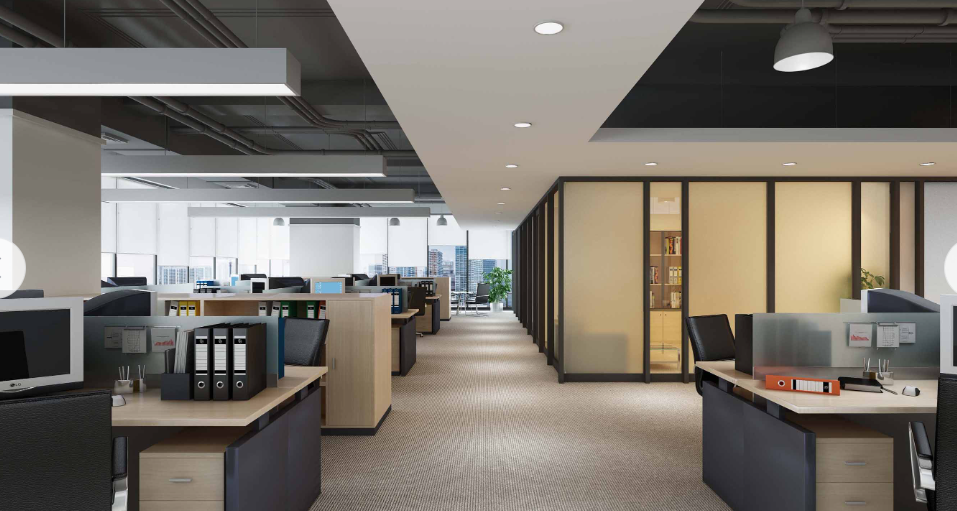
对比分析:光影的“软硬”如何决定真实感
我们不妨做一个直接对比。同样是模拟下午三点的日光照入客厅,采用默认参数时,窗户边缘会出现生硬的“漏光”痕迹,而阴影边缘则锐利得像刀切。经过调优后,通过将光域网(IES)的强度降低15%,并配合“V-Ray Dome Light”的HDRI贴图旋转角度微调,你会发现:墙面上的光斑从“一片死白”变成了“渐变的柔光”,甚至能隐约看到窗外树影的漫反射细节。这就是真实感的关键——不是更亮,而是更柔和。
在家装工装项目里,客户往往无法用术语指出问题,但他们能一眼看出“这个图看着舒服”。这种“舒服”就来源于参数调优后,材质对光线的吸收、反射和折射都符合了物理定律。
给设计师的4条实战建议
总结一下,想要提升室内设计效果图的真实感,可以立刻在下一个项目里尝试以下调整:
- 放弃“全白”天光:使用带有轻微蓝色或暖色的环境色,色温控制在5500K-6500K之间。
- 增加“脏旧”细节:在VRayBlend材质中,给基础层叠加一个0.01-0.03的污垢贴图(Dirt Map),尤其是墙角与踢脚线处。
- 优化后处理曲线:在渲染完成后,不要只拉对比度。尝试在PS中调整“色阶”的中间调,让暗部保留更多灰度层次。
- 善用代理对象:对于电脑绘图中的复杂植物或灯具模型,使用代理(Proxy)功能降低内存占用,从而允许你提高全局光照(GI)的反弹次数。
调优渲染参数并非玄学,而是一场针对“视觉误差”的精密计算。当你开始用物理逻辑去匹配项目需求时,效果图制作就不再是机械的点击,而是一次真正有深度的视觉创造。下次遇到客户反馈“不够真实”,不妨先从本文提到的Glossiness细分值和HDRI色温入手排查。