室内设计效果图后期处理技巧:PS调色与素材合成
在室内设计效果图制作中,后期处理往往是决定作品“高级感”与“真实感”的关键一步。很多设计师在电脑绘图时,建模和渲染都做得不错,但成品总觉得“灰蒙蒙”或“假”。其实,这往往是因为忽略了PS调色与素材合成的深度应用。作为互帮助的技术编辑,今天我们就来聊聊如何用这些技巧,让你的家装工装效果图脱颖而出。
一、调色不只是拉曲线:从“光影重构”开始
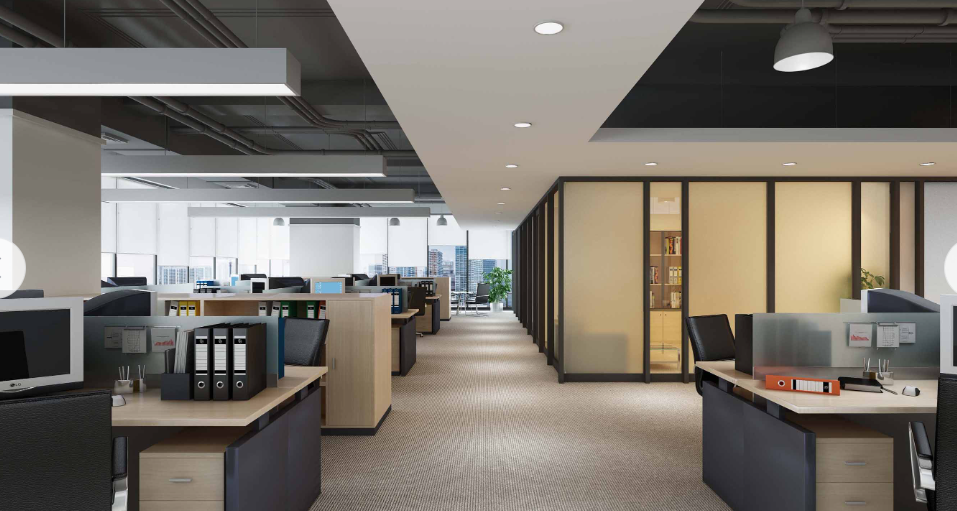
许多人以为调色就是拉一下“亮度/对比度”,但在专业效果图制作中,这远远不够。真正的核心是“光影层级”的塑造。比如,一张客厅的日景效果图,如果感觉平淡,我会先观察黑场与白场:用色阶工具(Ctrl+L)将直方图两端推到有像素的边缘,确保图像从纯黑到纯白都有信息。接着,用“可选颜色”单独调整白色、中性色和黑色中的“黑”含量,通常减少白色中的黑色3-5%,能让高光更通透,而增加中性色中的黑色2%,能强化材质质感。
二、素材合成:别让“贴图”暴露了你的不专业
素材合成是室内设计效果图后期最耗时的环节,也是最容易露怯的地方。很多新手直接从网上下载绿植或饰品,一拖进场景,光影和透视全错。这里有个实用技巧:“影子与反射”。比如,在落地窗前合成一棵盆栽,不要直接复制粘贴。先观察场景的光源方向(是太阳光还是环境光),然后用“投影插件”(如Shadowify)生成与地面角度一致的阴影,并适当降低图层不透明度至60-70%。另外,反射处理至关重要——如果地板是亮面材质,记得复制素材图层,垂直翻转后高斯模糊3-5像素,再通过“滤色”模式混合,透明度调至20%,这样植物就像真的“映”在地板上。
- 光影统一:素材的光源色温必须与场景一致,冷光下不要用暖色素材。
- 边缘处理:用“蒙版+低流量画笔”擦除素材边缘,避免生硬的“剪纸感”。
- 噪点匹配:渲染图通常有细微噪点,对素材添加1-2%的“添加杂色”能完美融合。
三、案例实战:用PS拯救一张“发灰”的工装效果图
以互帮助近期处理的一个办公空间项目为例。原始渲染图输出后,整体偏灰,材质对比不足。我们用了三步:第一步,用“Camera Raw滤镜”提高“清晰度”至+25,降低“去朦胧”至+15,让空间结构更锐利且不发闷;第二步,用“曲线”工具在RGB通道拉出一个S型,重点提升墙面和顶面的亮度,同时压低地面和家具的暗部,形成“视觉引导”;第三步,合成窗外街景素材时,特意调整了素材的“色彩平衡”,增加黄色和洋红,匹配室内暖色灯光。最终,这套效果图不仅通过了甲方验收,还被用作了官网banner。
值得一提的是,批量处理在工装项目中很实用。如果你有多个相似角度的效果图,可以在PS中录制动作:先做一次完整的调色和素材合成操作,然后对其他图执行“文件→自动→批处理”。这能节省至少40%的后期时间,特别适合需要统一风格的酒店、餐厅等连锁空间设计。
最后,别忘了细节检查。用“放大镜”工具200%查看材质接缝处,是否有残留的抠图白边?用“色阶”看直方图,是否出现了断档(阶梯状)?这些看似微小的习惯,恰恰是区分专业室内设计与业余装修装饰效果图的分水岭。掌握这些电脑绘图的后期硬核技巧,无论是在家装工装还是高端商业项目里,你的效果图制作水平都会真正上一个台阶。